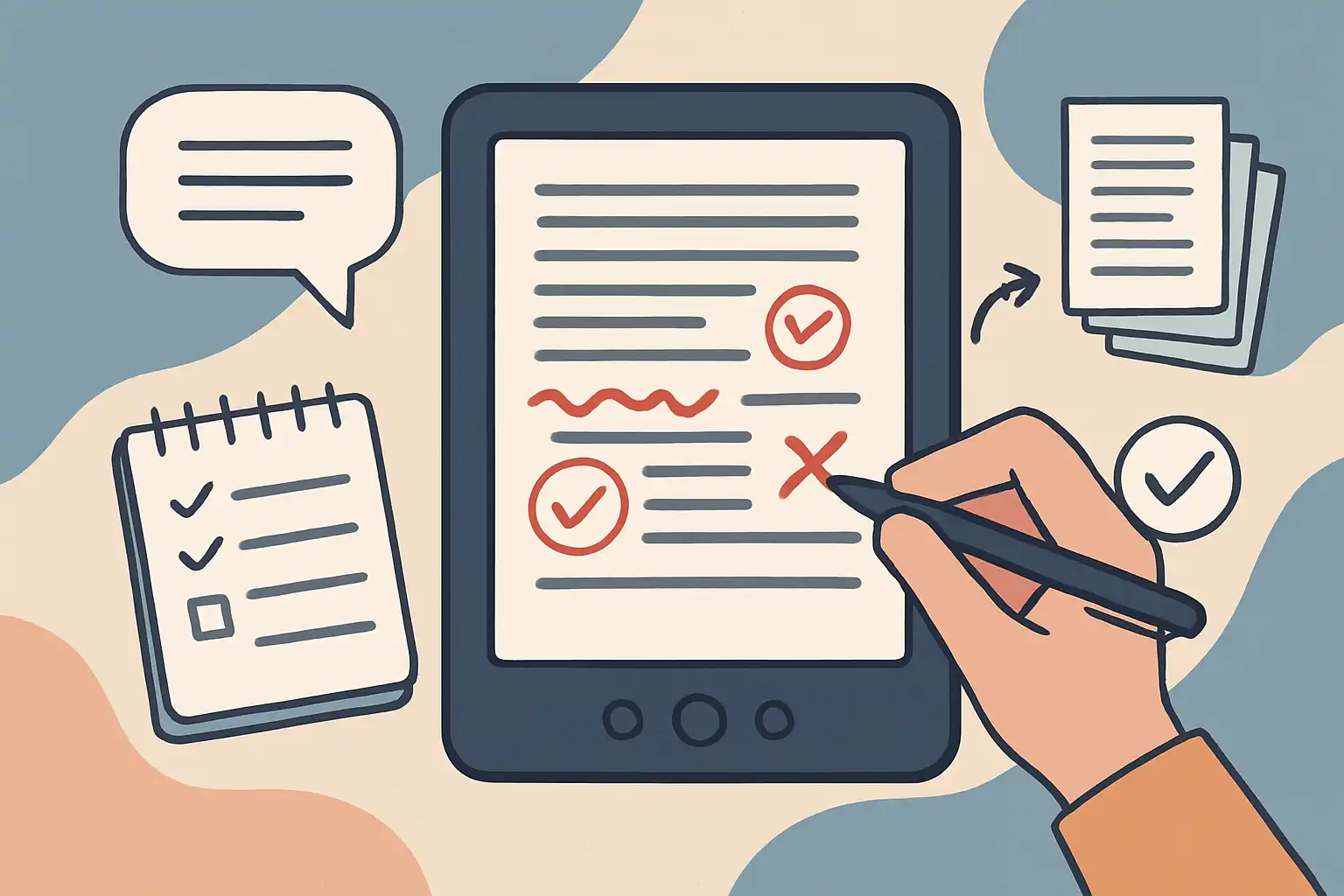
Waarom een e-reader als redactietool gebruiken?
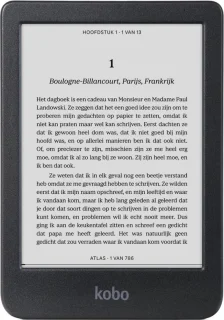
Een e-reader is licht, heeft een langlopende batterij en een scherm dat speciaal is ontworpen voor lang lezen. Dat maakt het apparaat ideaal om redactiewerk buiten kantoor te doen: in de trein, op een bankje of tijdens reizen. De focus ligt op lezen en annoteren zonder de afleidingen van een laptop of tablet. Bovendien kun je vaak highlights en notities eenvoudig exporteren, wat handig is om feedback te verzamelen en te verwerken.
Voorbereiding: bestanden en instellingen
Voordat je begint is het handig om te controleren in welk formaat je manuscript beschikbaar is. Reflowable formaten zoals EPUB werken prettiger voor annotaties en aanpassingen in tekststroom, terwijl PDF’s vaak vastliggend zijn en meer moeite vergen bij bewerken. Lees meer over bestandsformaten en DRM op deze pagina.
Instellingen die het redigeren makkelijker maken:
- Vergroot lettergrootte en regelafstand voor overzicht.
- Schakel nachtmodus of achtergrondverlichting in bij langere sessies (controleer ook je instellingen op schermtechnologie).
- Activeer automatische synchronisatie met je clouddienst als dat beschikbaar is.
Annoteren en aantekeningen maken
De kern van redigeren op een e-reader is annoteren. Gebruik highlights om structurele problemen aan te geven (plotgaten, herhaling), en notities om concrete suggesties of vragen te noteren. Goede annotatiepraktijken:
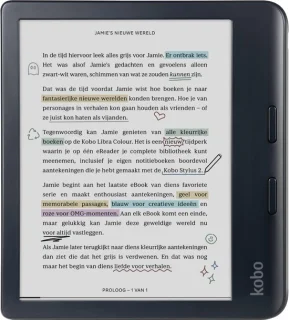
- Werk met een kleurcode als je e-reader dat ondersteunt: bijvoorbeeld rood voor inhoud, geel voor stijl, blauw voor feitelijke fouten.
- Schrijf korte, heldere notities en gebruik tags of categorieën waar mogelijk.
- Maak gebruik van bookmarks om snel terug te kunnen naar besproken passages.
Sommige e-readers ondersteunen handschrift met een stylus waardoor je direct op de pagina kunt schrijven. Dit voelt natuurlijker voor veel redacteurs en is handig voor marge-opmerkingen. Handgeschreven aantekeningen kun je vaak exporteren als afbeeldingen of als tekst via OCR-functies (indien aanwezig).
Exporteren van annotaties en samenwerken
Een cruciale stap in elke redactieworkflow is het exporteren van annotaties naar een bewerkbaar formaat zodat de auteur of redacteur de opmerkingen kan verwerken. Veel e-readers bieden opties om highlights en notities te exporteren als tekstbestand of als annotatiebestand. Gebruikersworkflows die goed werken:
- Exporteer annotaties als .txt of .csv en importeer ze in een document of spreadsheet.
- Exporteer een geannoteerde PDF en deel die met de auteur via e-mail of een gedeelde map.
- Gebruik gedeelde cloudmappen (Dropbox, OneDrive) om versies beschikbaar te maken voor collega’s. Zie ook e-books beheren voor meer beheeropties.
Bij samenwerking is het verstandig duidelijke instructies te geven over hoe annotaties moeten worden verwerkt: of ze direct in het manuscript worden toegepast of eerst in een samenvattingslijst worden verwerkt.
Versiebeheer op een eenvoudige manier
Volledig versiebeheer (zoals met ontwikkelaars en Git) is vaak te technisch voor tekstredactie, maar je kunt eenvoudige, betrouwbare methodes toepassen:
- Gebruik consistente bestandsnamen: manuscripttitel_v01.epub, manuscripttitel_v02_annotaties.pdf.
- Bewaar geëxporteerde annotaties in een mapstructuur per ronde of datum, zodat je snel kunt terugvinden welke feedback wanneer is gegeven.
- Maak gebruik van cloudservices met ingebouwde versiegeschiedenis; daarmee kun je naar oudere versies terugkeren zonder handmatig te moeten archiveren.
Door altijd één ‘master’ te hanteren (bijvoorbeeld het originele manuscript in een gedeelde map) voorkom je dat meerdere mensen tegelijkertijd aan verschillende versies gaan sleutelen.
Workflowvoorbeelden
Hier twee eenvoudige workflows die je direct kunt toepassen:
- Solo redactie: laad het manuscript op je e-reader, maak highlights en notities, exporteer de annotaties als tekstbestand en importeer die in je tekstverwerker. Werk door de lijst en sla een nieuwe versie op met een duidelijke bestandsnaam.
- Gedeelde redactie: auteur uploadt het manuscript naar een gedeelde map. Jij leest op je e-reader, exporteert een geannoteerde PDF en plaatst deze terug in de gedeelde map. Auteur verwerkt de opmerkingen in een nieuwe versie met gewijzigde bestandsnaam. Optioneel: hou een changelog bij in een simpel tekstdocument.
Integratie met desktoptools
Voor de afronding van redactiewerk is een desktop vaak onmisbaar. Gebruik je e-reader voor eerstelijns annotaties en draag daarna de wijzigingen over naar je tekstverwerker. Tools zoals conversieprogramma’s kunnen helpen bij het omzetten van EPUB naar bewerkbare formaten. Als je technisch bent aangelegd kun je annotatie-extracties via scripts of exportformats automatiseren, maar de meeste redacteurs hebben genoeg aan handmatige import en een duidelijke bestandsstructuur.
Praktische tips en valkuilen
- Back-up is essentieel: vertrouw niet alleen op één apparaat. Gebruik cloudsync en lokale backups.
- Let op DRM: sommige bestanden laten geen annotaties of export toe. Raadpleeg informatie over DRM als je problemen tegenkomt.
- Wees je bewust van beperkingen bij PDF’s: textflow en selectie kan lastig zijn op kleine schermen.
- Voor lange sessies zijn extra accessoires zoals een hoes met standaard en een stylus praktisch; kijk ook naar accessoires en bescherming.
Slot: combineer kracht met eenvoud
Een e-reader kan je redactieproces aanzienlijk overzichtelijker en flexibeler maken als je hem inzet met een bewuste workflow. Gebruik de annotatiefuncties slim, exporteer en organiseer je annotaties consistent en combineer mobiel annoteren met desktopbewerking voor de daadwerkelijke tekstuele wijzigingen. Voor wie meer wil weten over e-readers of gerelateerde workflows zijn er ook handige artikelen over mindful lezen en het maken van e-books die perfect op e-readers verschijnen: zo leer je mindful lezen en zo maak en verkoop je een ebook.
Met aandacht voor bestandsformaten, goede backups en een heldere naamgeving creëer je een praktisch en betrouwbaar redactiesysteem dat je overal mee naartoe kunt nemen — precies wat een goede e-reader zo waardevol maakt.