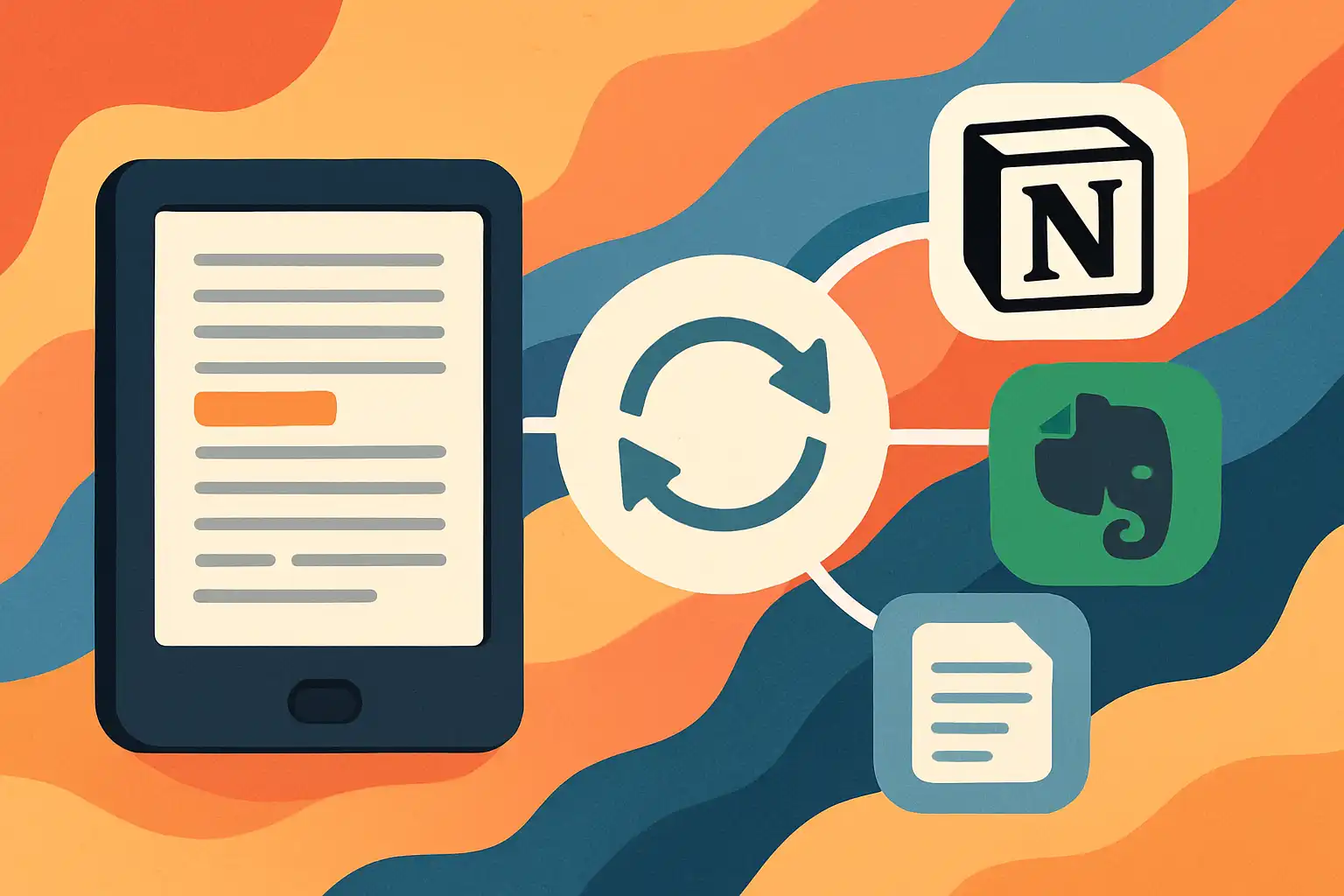
Zo synchroniseer je e-readernotities met Notion, Evernote en andere tools
Het synchroniseren van aantekeningen maakt lezen productief. Hieronder vind je concrete workflows, per apparaat en per tool, plus algemene tips voor organisatie, privacy en backups. Gebruik de methode die bij jouw leesgewoonte past — van handmatig exporteren tot volledig geautomatiseerde pipelines.
Waarom je notities synchroniseren?
Sneller terugvinden: Notion en Evernote maken notes doorzoekbaar en verbindbaar met andere projecten. Toepassen van kennis: zorg dat inzichten makkelijk in to-do’s, artikelen of onderzoeksdossiers terechtkomen. Back-up en overdraagbaarheid: opslag in een cloudtool voorkomt verlies als je apparaat crasht of gestolen wordt.
Belangrijke voorbereiding
- Controleer of je notities lokaal of in de cloud worden opgeslagen — sommige readers syncen naar een eigen cloud.
- Let op bestandsformaten en DRM; meer over formaten vind je op bestandsformaten & drm.
- Zorg voor kabeltoegang of Wi-Fi verbinding voor export of synchronisatie.
Populaire methoden en tools
Je kunt grofweg kiezen uit drie manieren:
- Directe cloud- of app-exports van je e-reader (meest gebruiksvriendelijk).
- Handmatige export/import (tekstbestanden, PDF, Markdown, CSV).
- Automatisering via tussenservices zoals Readwise, Zapier of Make (Integromat).
Kindle: meestal de eenvoudigste route
Kindle-gebruikers kunnen vaak highlights vinden in de Kindle-app of via de online notities-export. Veel mensen gebruiken het bestand My Clippings.txt (op het device) of de webomgeving om highlights te kopiëren. Voor automatisering:
- Gebruik Readwise om je Kindle-highlights automatisch te verzamelen en te exporteren naar Notion of Evernote.
- Met Zapier of Make kun je een workflow maken: nieuwe highlight (trigger) → maak Notion-pagina of Evernote-notitie.
- Voor handmatige import: exporteer je highlights naar Markdown/CSV en importeer in Notion via de importfunctie of in Evernote via drag & drop.
Kobo en andere e-readers met lokale bestanden
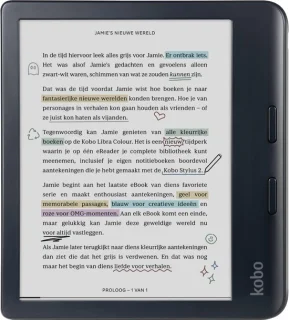
Kobo slaat notities meestal lokaal of in de Kobo-cloud. Vaak moet je het apparaat aansluiten en de notities exporteren als een tekst- of databasebestand. Tools en scripts van de community kunnen helpen bij het parseren van deze bestanden.
- Exporteer notities en converteer ze naar Markdown of tekst voordat je importeert in Notion.
- Gebruik Calibre als hulpmiddel voor algemene e-bookbeheer- en conversietaken; let op dat Calibre geen DRM kan verwijderen zonder extra stappen.
reMarkable en schrijfgerichte readers
Devices zoals reMarkable richten zich op handwritten notes. De meest betrouwbare route is export naar PDF of SVG via de desktop- of cloudapp:
- Exporteer pagina’s of notitieboeken als PDF en upload naar Notion of Evernote. In Notion kun je PDF’s embedden en er comments bij zetten.
- Gebruik OCR-tools om geschreven tekst doorzoekbaar te maken voordat je importeert.
Onyx Boox en Android-gebaseerde readers
Boox-apparaten draaien vaak Android, waardoor je apps zoals Notion of Evernote direct kunt installeren. Dat maakt synchronisatie zeer eenvoudig:
- Installeer de Notion- of Evernote-app en synchroniseer je notities direct vanuit je reader.
- Alternatief: exporteer highlights als tekst of Markdown en importeer in je tool naar keuze.
Automatiseren met Readwise, Zapier en Make
Als je veel leest, loont automatisering. Readwise verzamelt highlights uit meerdere bronnen (Kindle, Instapaper, Pocket, en sommige e-readers) en kan exports naar Notion en Evernote doen. Voor flexibele workflows zijn Zapier en Make geschikt:
- Voorbeeld-automation: "Nieuwe highlight in Readwise" → "Maak nieuwe Notion-pagina met titel, quote en bron".
- Of: "Nieuwe Kindle-highlight" → "Stuur e-mail naar Evernote" (Evernote heeft een e-mail-inbox voor notities).
- Je kunt ook regels toevoegen: tag highlights, voeg samenvattingen toe met AI-tools, of agendeer wekelijkse exports.
Notion: importeren en structureren
Notion werkt goed met Markdown, CSV en PDF. Praktische aanpak:
- Maak een sjabloon-pagina voor boeknotities: titel, auteur, highlightlijst, reflecties, taken en links naar gerelateerde projecten.
- Importeer highlights als aparte items in een database zodat je filters en tags kunt gebruiken (bijvoorbeeld: thema, urgentie, project).
- Gebruik backlinks in Notion om notities te verbinden met je leeslijst of researchpagina’s.
Evernote: snelle vangst en tagging
Evernote is sterk in snel verzamelen en taggen. Methoden:
- Email-inbox van Evernote: stuur geëxporteerde highlights direct naar je account.
- Gebruik de Evernote Web Clipper of mobiele app op Android-gedreven readers.
- Maak tags voor boeken, thema’s of status (nog te verwerken, toegepast, opgeslagen).
Privacy, backups en DRM
Let op privacy en wetgeving rond auteursrecht en DRM. Exporteer only your personal annotations en zorg voor backups in je account. Als een e-book DRM heeft, kun je vaak wél persoonlijke notities exporteren maar niet het volledige boekbestand zonder toestemming. Raadpleeg bestandsformaten & drm voor meer achtergrond.
Praktische tips voor duurzame workflows
- Consistente tagging: kies 4–6 tags (thema, project, actie) en blijf die gebruiken.
- Gebruik templates: een Notion-sjabloon voor boeknotities scheelt veel tijd.
- Verwerk regelmatig: plan wekelijkse tijd om highlights te bekijken en in projecten om te zetten.
- Combineer bronnen: importeer ook aantekeningen uit artikelen en onderzoeken, bijvoorbeeld via e-books en je bibliotheek workflows.
Het doel is niet alleen het bewaren van quotes, maar het toepasbaar maken van wat je leest. Door een paar eenvoudige automatiseringen in te stellen — of door consequent handmatig te exporteren en te taggen — bouw je een persoonlijk kennisarchief dat je lezen omzet in actie. Probeer één workflow uit, verbeter ’m na een week, en schaal pas op basis van je leesvolume.
Meer praktische handleidingen over e-readers en accessoires vind je in onze andere artikelen, zoals tips voor microlezen en het inrichten van je perfecte leeshoek.
Zo haal je meer uit korte leestijd • Zo richt je de perfecte leeshoek in