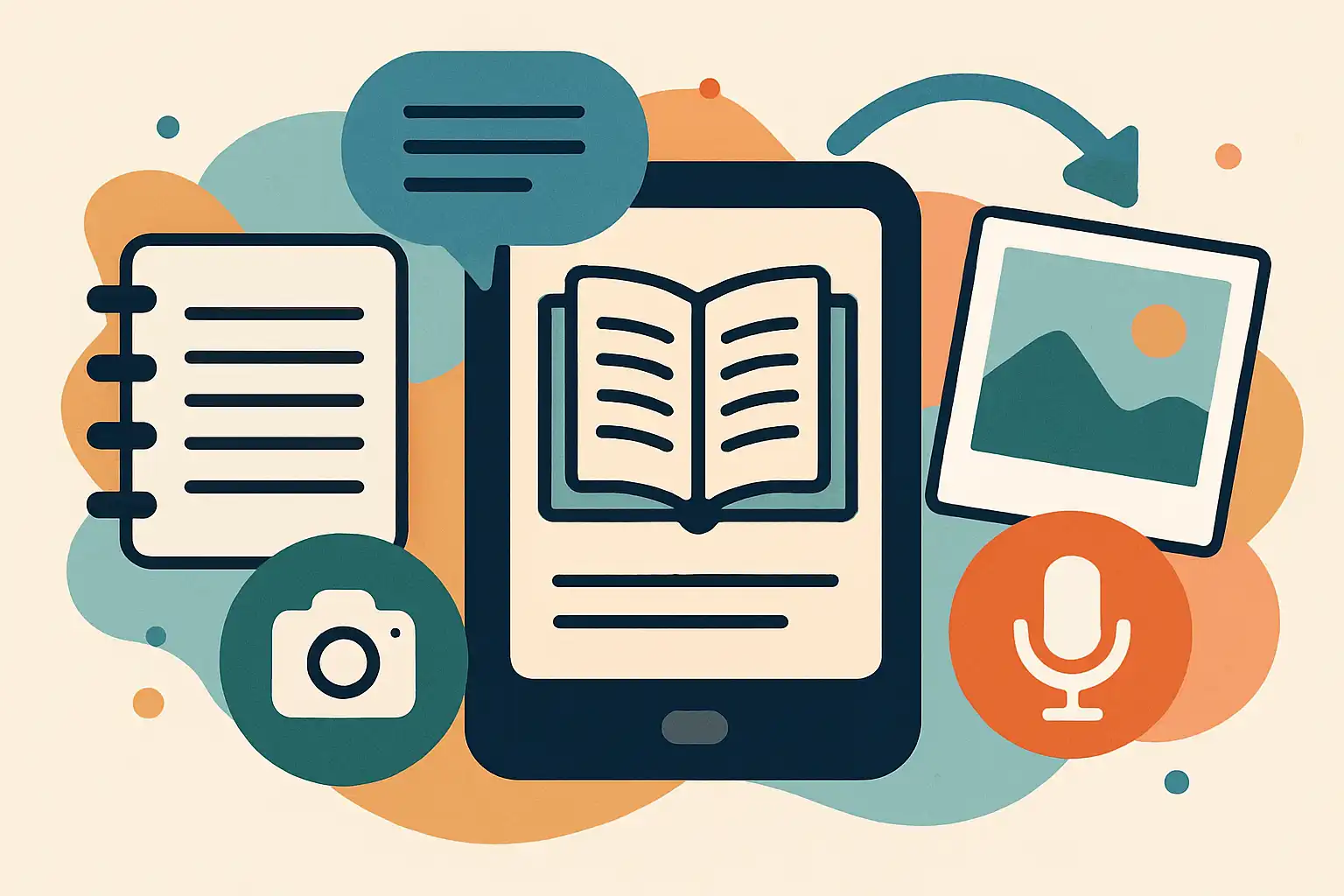
Waarom een multimediaal dagboek op je e-reader?
Een e-reader bijhouden als dagboek betekent dat je meer doet dan passages markeren. Je bouwt een contextrijk geheugen op: waarom een passage je raakte, welke fysieke notitie erbij hoorde, of een korte gesproken reflectie die je later terugluistert. Dit is waardevol voor studie, projectonderzoek of persoonlijke ontwikkeling. Bovendien maakt het combineren van meerdere media je aantekeningen beter doorzoekbaar en bruikbaarder voor later gebruik.
Wat heb je nodig voordat je begint?
Niet elke e-reader heeft dezelfde mogelijkheden. Lees kort wat je apparaat ondersteunt via wat is een e-reader en schermtechnologie. Belangrijke aandachtspunten zijn:
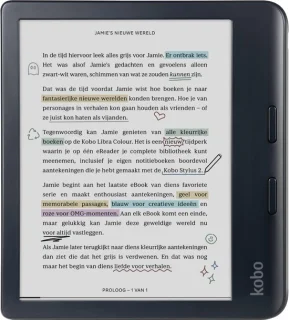
- Schrijf- en annotatiemogelijkheden: Sommige modellen (met stylus) laten je direct schrijven en afbeeldingen insluiten.
- Bestandsformaten: EPUB, PDF en image-bestanden hebben elk beperkingen; lees meer op bestandsformaten & drm.
- Opslag en batterij: multimedia kost ruimte en stroom, dus check accuduur en opladen.
- Accessoires: stylus, micro-sd of een goed hoesje helpen bij gebruik en veiligheid. Zie accessoires en bescherming.
Drie praktische workflows
Lightweight: snel en simpel
Voor wie geen extra software wil gebruiken. Werk met de ingebouwde highlights en notities van je e-reader en gebruik je telefoon voor foto’s en audio:
- Markeer en maak korte notities op de e-reader.
- Maak foto’s met je telefoon van fysieke pagina’s of aantekeningen en geef ze een bestandsnaam met boektitel en locatiecode (bijv. Boek_X_p.45).
- Neem korte voice-memo’s op je telefoon en bewaar ze in een map met dezelfde naam.
- Bewaar alles in één map per boek; zo houd je overzicht zonder complexe tools.
Intermediate: exporteren en organiseren
Als je aantekeningen wilt bewaren buiten de e-reader kun je exporteren en tags gebruiken:
- Exporteer highlights en notities via de exportfunctie of via de gekoppelde app van de fabrikant.
- Gebruik een eenvoudige bestandsstructuur op je computer of in de cloud: /Leesarchief/Auteur/Titel/ met submappen notes, images, audio.
- Gebruik metadata in bestandsnamen en een klein CSV-bestand of notitie met samenvattingen en tags voor zoeken.
- Wil je synchronisatie met notitie-tools? Lees onze gids zo synchroniseer je e-readernotities met Notion, Evernote en andere tools.
Advanced: media in EPUB of PDF insluiten
Voor gebruikers die een geïntegreerd bestand willen: je kunt afbeeldingen en verwijzingen of links naar audio opnemen in een aangepaste EPUB of PDF. Gebruik hiervoor tools zoals Calibre om EPUB’s te bewerken of PDF’s samen te voegen. Houd rekening met DRM en copyright via bestandsformaten & drm. Deze methode is ideaal als je één bestand per project wilt meenemen en direct alles op de e-reader wilt bekijken.
Tips voor aantekeningen die echt werken
- Wees consistent: gebruik vaste termen voor tags en bestandsnamen (bijv. Thema_Samenvatting, Quote_Highlight).
- Context toevoegen: noteer korte redenen waarom je highlight belangrijk is (1–2 zinnen) en link dit aan een foto of audiofile met dezelfde naam.
- Exporteren: maak er een gewoonte van om je notities periodiek te exporteren en te back-uppen.
Foto’s: van fysieke pagina tot doorzoekbare afbeelding
Een foto van een passage of eigen aantekening geeft context die tekst alleen niet vangt. Tips om dit efficiënt te doen:
- Maak heldere foto’s met voldoende contrast en bij voorkeur zonder schaduw.
- Gebruik OCR-software op je computer of telefoon om tekst doorzoekbaar te maken; sla de OCR-tekst op in dezelfde map als de afbeelding.
- Beperk bestandsgrootte door afbeeldingen te comprimeren zonder veel leeskwaliteit te verliezen, zodat je e-reader opslag spaart.
Audio: waarom en hoe je het toevoegt
Spraakopnamen vangen onmiddellijke reflecties, citaten of ideeën die je niet meteen wilt typen. Omdat veel e-readers geen opnamefunctie hebben, werkt de smartphone als recorder het beste:
- Neem korte memo’s op (20–90 seconden) en benoem ze met boek + locatie (bijv. Titel_Loc123).
- Sla audio op in gangbare formaten (MP3, M4A) en houd bestanden compact door lagere bitrate voor spraak te kiezen.
- Koppel audio aan notities door in de notitiebestandnaam of in de tekst een link of referentie naar de audiobestandsnaam op te nemen.
Organiseren, doorzoeken en back-up
Een goed archief is alleen waardevol als je later dingen terugvindt:
- Structuur: gebruik een vaste mappenstructuur per auteur/titel.
- Metadata en tags: bewaar een korte index (CSV of Markdown) met belangrijkste tags, thema’s en korte samenvattingen.
- Backup: synchroniseer met cloudopslag of maak lokale backups. Combineer automatische backups met een handmatige controle.
Privacy en delen
Denk na over privacy: persoonlijke reflecties horen vaak niet online. Gebruik lokale opslag of versleutelde cloudmappen als je aantekeningen gevoelig zijn. Controleer ook of je aangepaste bestanden geen DRM-schending veroorzaken als je ze deelt. Voor advies over beheren van je e-books en rechten, zie e-books kopen en beheren.
Waar vind je meer hulp en inspiratie?
Meer praktische tips over synchronisatie en slimme workflows vind je in ons artikel over synchroniseren van e-readernotities (Zo synchroniseer je e-readernotities met Notion, Evernote en andere tools). Voor slimme accessoires en het beschermen van je apparaat bekijk accessoires en bescherming. En als je geïnteresseerd bent in andere manieren om je leeservaring te verbeteren, lees ook onze posts over het organiseren van leesmarathons en hoe tijdschriften op e-readers werken.
Conclusie: begin klein en bouw uit
Start met simpele stappen: gebruik je e-reader voor aantekeningen, maak foto’s en korte audio-opnamen met je telefoon en bewaar alles georganiseerd. Naarmate je routine groeit, kun je exporteren, bestanden integreren in EPUB/PDF of synchroniseren met notitie-tools. Een multimediaal leesdagboek verandert losse highlights in een persoonlijk archief dat je lezen verdiept en je later slimmer laat teruggrijpen op inzichten. Probeer één workflow een week en verfijn op basis van wat voor jou werkt.